
ในยุคดิจิทัลที่ผู้คนใช้อินเทอร์เน็ตเพื่อค้นหาข้อมูล ซื้อสินค้า และธุรกรรมออนไลน์ ความปลอดภัยจึงเป็นหัวใจสำคัญ เว็บไซต์ไม่มี SLL หรือที่เราเห็นเป็นสัญลักษณ์ HTTPS มักถูกมองว่าไม่น่าเชื่อถือ ทั้งจากผู้ใช้งานและจาก Google เอง บทความนี้ จะมาอธิบายว่า ทำไม SLL ถึงจำเป็น และการมี SSL จะช่วยยกระดับความน่าเชื่อถือของเว็บไซต์ได้อย่างไร
Table of Contents
SSL คืออะไร?
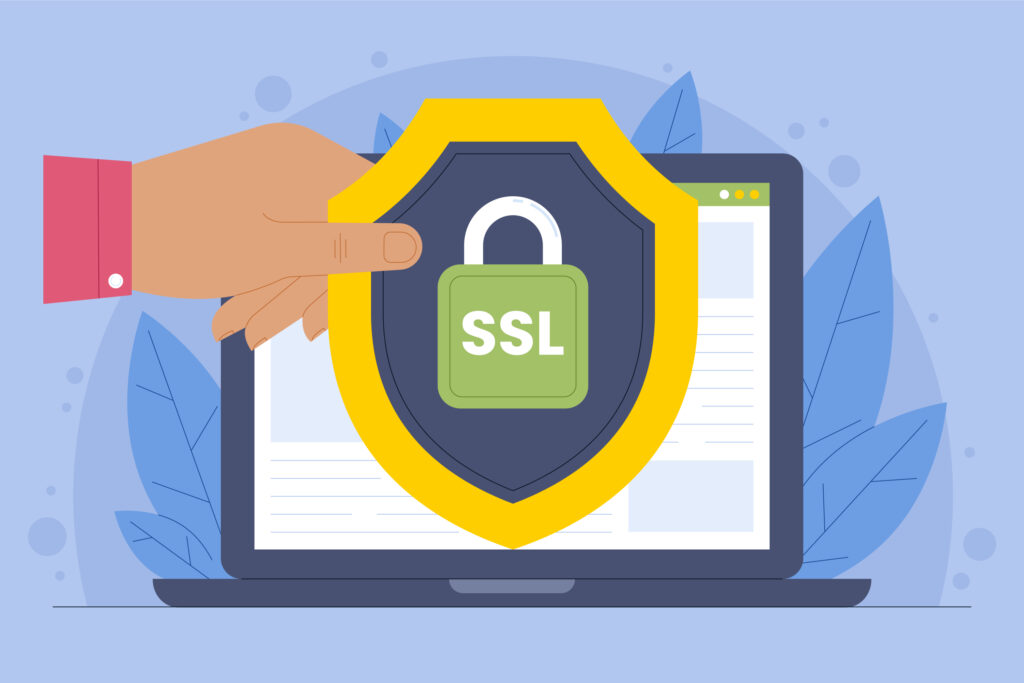
SSL คือเทคโนโลยีเข้ารหัสข้อมูลที่ทำให้การสื่อสารระหว่าง Browser และ Server เป็นความลับ ป้องกันไม่ให้บุคคลที่สามมาดักจับข้อมูลสำคัญ เช่น รหัสผ่าน ข้อมูลบัตรเครดิต หรือข้อมูลส่วนตัวอื่นๆ เป็นต้น เว็บไซต์ไหนที่มี SSL จะปรากฏเป็น HTTPS:// ที่หน้าลิงก์ พร้อมกับไอคอนรูปแม่กุญแจ ซึ่งเป็นสัญลักษณ์ของความปลอดภัย
HTTPS แตกต่างจาก HTTP อย่างไร
- HTTP : ข้อมูลถูกส่งแบบ “Plain Text” อ่านได้ง่ายหากถูกดักจับ
- HTTPS : ข้อมูลถูกเข้ารหัส (Encryption) จึงไม่สามารถอ่านได้หากไม่มี Key
ความแตกต่างนี้ส่งผลต่อความน่าเชื่อถือต่อเว็บไซต์โดยตรง โดยเว็บไซต์ที่เป็น HTTP จะถูก Browser เตือนว่าไม่ปลอดภัยทันที
การเข้ารหัสข้อมูล ทำงานอย่างไร
SSL ใช้หลักการ Public Key และ Private Key ในการเข้ารหัส ผู้ส่งใช้ Public Key เข้ารหัสข้อมูล และผู้รับใช้ Private Key ในการถอดรหัส ทำให้ข้อมูลเดินทางอย่างปลอดภัย
ทำไมเว็บไซต์ต้องมี SSL ?
- เพิ่มความปลอดภัยในการรับส่งข้อมูล
ไม่ว่าจะเป็นฟอร์มสมัครสมาชิก การล็อกอินหรือการชำระเงิน SSL จะป้องกันไม่ให้ข้อมูลหลุดรอดไปถึงแฮกเกอร์ - สร้างความน่าเชื่อถือให้กับผู้ใช้งาน
ผู้ใช้งานมักหลีกเลี่ยงเว็บไซต์ที่ถูกเตือนว่าไม่ปลอดภัย ดังนั้น SSL คือด่านแรกของความน่าเชื่อถือ - ป้องการโจมตีทางไซเบอร์
SSL ป้องกันการโจมตีแบบ Man in the Middle ที่มีการดักจับข้อมูลระหว่างทาง - ปรับปรุง SEO และการจัดอันดับบน Google
Google ระบุชัดเจนว่า HTTPS เป็นหนึ่งใน Ranking Signal เว็บไซต์ที่มี SSL จึงมีโอกาสติดอันดับที่ดีกว่า
เช็กความปลอดภัยเว็บไซต์ ป้องกันไว้ก่อนแก้ทีหลัง
โดนแฮกเว็บไซต์ แก้ไขยังไง? รวมวิธีรับมือ กู้เว็บให้กลับมาปลอดภัย
ประโยชน์ของ SSL ต่อธุรกิจออนไลน์
- สร้างความมั่นใจให้ลูกค้าในการชำระเงิน
เว็บไซต์อีคอมเมิร์ซที่ไม่มี SSL แทบจะปิดโอกาสการขายทันที เพราะลูกค้าไม่กล้าใส่ข้อมูลบัตรเครดิต - เพิ่ม Conversion Rate จากผู้เข้าชมสู่ผู้ซื้อ
ลูกค้าเลือกซื้อกับเว็บไซต์ที่รู้สึกปลอดภัย SSL จึงเป็นตัวช่วยเพิ่ม Conversion - รองรับมาตรฐานสากลด้านความปลอดภัย
หลายประเทศบังคับให้เว็บไซต์ที่มีการเก็บข้อมูลลูกค้าต้องใช้ SSL เช่น GDPR ของยุโรป
ตารางเปรียบเทียบ SSL
| ประเภท SSL | ระดับการตรวจสอบ | เหมาะสำหรับ | จุดเด่น |
| DV SSL | ตรวจสอบเพียงโดเมน | เว็บไซต์ทั่วไป, Blog | ออกใบรับรองเร็ว |
| OV SSL | ตรวจสอบองค์กร/บริษัท | ธุรกิจ SME, Corporate | เพิ่มความน่าเชื่อถือ |
| EV SSL | ตรวจสอบเชิงลึก (องค์กร+เอกสาร) | ธุรกิจใหญ่, ธนาคาร, อีคอมเมิร์ซ | แถบสีเขียว+ชื่อบริษัท |
ขั้นตอนการติดตั้ง SSL บนเว็บไซต์

การติดตั้ง SSL บนเว็บไซต์อาจฟังดูซับซ้อนสำหรับผู้ที่ไม่คุ้นเคย แต่จริง ๆ แล้วสามารถทำได้ไม่ยาก หากเข้าใจขั้นตอนพื้นฐาน โดยทั่วไปจะมีขั้นตอนหลักดังนี้
1. เลือกผู้ให้บริการ SSL (Certificate Authority: CA)
- มีทั้งแบบฟรีและแบบเสียเงินจากค่ายใหญ่ ๆ เช่น DigiCert, GlobalSign, Comodo (Sectigo)
- SSL แบบเสียเงินมักมาพร้อมการรับประกันและการซัพพอร์ตตลอด 24 ชั่วโมง
- หากเป็นเว็บไซต์ธุรกิจ แนะนำเลือกผู้ให้บริการที่เป็นที่ยอมรับระดับสากลเพื่อเพิ่มความน่าเชื่อถือ
2. สร้าง CSR (Certificate Signing Request)
- CSR คือไฟล์คำขอใบรับรองที่สร้างจาก Server หรือ Hosting ของคุณ
- ภายใน CSR จะมีรายละเอียดของเว็บไซต์ เช่น ชื่อโดเมน องค์กร ประเทศ
- CSR จะถูกส่งไปยัง CA เพื่อตรวจสอบความถูกต้อง
3. การตรวจสอบความเป็นเจ้าของโดเมน (Domain Validation)
- สำหรับ SSL ประเภท DV มักตรวจสอบผ่าน Email เช่น admin@yourdomain.com หรือการอัปโหลดไฟล์ยืนยันไปยังโฟลเดอร์ของเว็บไซต์
สำหรับ OV และ EV จะมีการตรวจสอบเอกสารบริษัทเพิ่มเติม เช่น หนังสือจดทะเบียนธุรกิจหรือเอกสารยืนยันตัวตน
4. การออกใบรับรอง (SSL Issuance)
- เมื่อผ่านการตรวจสอบแล้ว CA จะออกไฟล์ใบรับรอง SSL (Certificate Files) มาให้
- ไฟล์เหล่านี้ต้องถูกติดตั้งลงบน Server หรือ Control Panel ของ Hosting
5. การติดตั้ง SSL บน Server/Hosting
- หากใช้ cPanel หรือ Plesk: สามารถติดตั้ง SSL ได้ง่าย ๆ ผ่านหน้า Dashboard โดยอัปโหลดไฟล์ใบรับรอง
หากใช้ Cloud Hosting เช่น AWS, Google Cloud, DigitalOcean ต้องติดตั้งผ่าน Command Line หรือบริการ Load Balancer - หากใช้ WordPress Hosting: ผู้ให้บริการมักมีปุ่ม “Install SSL” เพียงคลิกเดียว
6. การ Redirect HTTP → HTTPS
- เมื่อติดตั้งเสร็จ ต้องทำการ Redirect ทุกลิงก์ไปยัง HTTPS เพื่อหลีกเลี่ยง Duplicate Content
- ทำได้ผ่านไฟล์ .htaccess (Apache) หรือการตั้งค่า Nginx
- หากใช้ WordPress สามารถติดตั้งปลั๊กอินเช่น Really Simple SSL เพื่อทำให้ Redirect อัตโนมัติ
7. การตรวจสอบผลลัพธ์
- หลังติดตั้ง ให้เข้าเว็บไซต์ด้วย https:// เพื่อดูว่ามีรูปแม่กุญแจขึ้นหรือไม่
สามารถใช้เครื่องมือตรวจสอบเช่น SSL Checker (ssllabs.com/ssltest) เพื่อตรวจสอบความถูกต้องและคะแนนความปลอดภัย
เคล็ดลับ: หลังติดตั้งแล้วควรตรวจสอบให้แน่ใจว่าทุกไฟล์ เช่น รูปภาพ CSS JS ถูกโหลดผ่าน HTTPS ทั้งหมด มิฉะนั้นจะเกิดปัญหา “Mixed Content” ทำให้แม่กุญแจขึ้นเป็นสีเหลือง/ไม่ปลอดภัยH2 เคล็ดลับในการเลือก SSL สำหรับเว็บไซต์ธุรกิจ
เคล็ดลับในการเลือก SSL สำหรับเว็บไซต์ธุรกิจ

การเลือก SSL ไม่ใช่เรื่อง “เลือกอะไรก็ได้” แต่ควรเลือกให้เหมาะกับขนาดธุรกิจ งบประมาณ และภาพลักษณ์ของเว็บไซต์ โดยมีเคล็ดลับดังนี้
1. เลือกประเภท SSL ให้เหมาะกับเว็บไซต์
- DV SSL (Domain Validation): เหมาะกับเว็บไซต์ส่วนตัว/Blog หรือเว็บไซต์ที่ไม่เก็บข้อมูลผู้ใช้มากนัก
- OV SSL (Organization Validation): เหมาะกับธุรกิจ SME ที่ต้องการแสดงความน่าเชื่อถือระดับองค์กร
- EV SSL (Extended Validation): เหมาะกับองค์กรใหญ่ ธนาคาร หรือเว็บไซต์อีคอมเมิร์ซที่เกี่ยวข้องกับธุรกรรมการเงิน
2. พิจารณาขอบเขตการใช้งานโดเมน
- Single Domain SSL: ใช้ได้เพียง 1 โดเมน เช่น www.example.com
- Wildcard SSL: ใช้ได้กับโดเมนหลักและซับโดเมนทั้งหมด เช่น *.example.com เป็นต้น เหมาะกับธุรกิจที่มีหลายบริการย่อย
- Multi-Domain SSL (SAN/UCC): ใช้ได้กับหลายโดเมนในใบรับรองเดียว เช่น example.com, shop.com, service.net
3. ตรวจสอบการรับประกัน (Warranty)
ผู้ให้บริการ SSL แบบเสียเงินมักให้การรับประกัน หากเกิดความเสียหายจากการเข้ารหัสที่ผิดพลาด เช่น ชดเชยความเสียหายตั้งแต่ 10,000 ดอลลาร์ ไปจนถึง 1,000,000 ดอลลาร์
4. รองรับ Browser และอุปกรณ์
เลือก SSL ที่รองรับ Browser หลัก (Chrome, Safari, Firefox, Edge) และอุปกรณ์ Mobile ทั้ง iOS/Android เพื่อให้ผู้ใช้ทุกคนเห็น “แม่กุญแจ” อย่างถูกต้อง
5. ดูบริการเสริมจากผู้ให้บริการ SSL
- บางเจ้ามีบริการ Site Seal (ตรารับรองความปลอดภัยโชว์บนหน้าเว็บ)
- บางเจ้ามีบริการ Malware Scan หรือ Daily Vulnerability Check เพิ่มความมั่นใจให้ลูกค้า
6. ความง่ายในการจัดการและต่ออายุ
- SSL แบบฟรี (Let’s Encrypt) ต้องต่ออายุทุก 90 วัน → เหมาะกับผู้ที่มีความรู้ด้านเทคนิค
- SSL แบบเสียเงินสามารถเลือกแพ็กเกจ 1–2 ปี และบางรายมีระบบต่ออายุอัตโนมัติ
7. เลือกผู้ให้บริการ Hosting ที่มี SSL ในตัว
หลาย Hosting ปัจจุบันมี SSL ฟรีให้ในแพ็กเกจ (เช่น Let’s Encrypt) แต่ถ้าเป็นธุรกิจ ควรอัปเกรดเป็น SSL แบบมีการรับประกันเพื่อความมั่นใจ
SSL ไม่ใช่แค่ “Option” แต่เป็นมาตรฐานที่ทุกเว็บไซต์ควรมี ไม่ว่าคุณจะทำ Blog ส่วนตัว ร้านค้าออนไลน์ หรือเว็บไซต์องค์กร การลงทุนกับ SSL คือการลงทุนใน “ความเชื่อมั่นของผู้ใช้งาน” และยังช่วยให้เว็บไซต์เติบโตอย่างมั่นคงในโลกออนไลน์ที่เต็มไปด้วยการแข่งขัน
WordPress vs Shopify vs Wix: เลือกแพลตฟอร์มไหนดีสำหรับปี 2025
ทำไมธุรกิจ SME ถึงควรมีเว็บไซต์ ในปี 2025 พร้อมเคล็ดลับเพิ่มยอดขายออนไลน์
คำถามที่พบบ่อย (FAQ)
เว็บไซต์เล็ก ๆ ที่เป็น Blog ต้องใช้ SSL ไหม?
แนะนำให้ใช้ ถึงแม้ไม่ได้ขายของ แต่การมี HTTPS ทำให้ Google จัดอันดับดีกว่า
SSL ฟรี เช่น Let’s Encrypt เพียงพอหรือไม่?
เพียงพอสำหรับเว็บไซต์ส่วนตัวหรือ Blog แต่ถ้าเป็นธุรกิจแนะนำใช้ SSL แบบเสียเงินเพื่อความน่าเชื่อถือมากกว่า
การมี SSL ช่วยให้ SEO ดีขึ้นจริงไหม?
ใช่ Google ยืนยันแล้วว่า HTTPS เป็นหนึ่งใน Ranking Signal
ต้องต่ออายุ SSL ทุกปีหรือไม่?
ใช่ ยกเว้นบางผู้ให้บริการที่มีแพ็กเกจยาวหลายปี
เว็บไซต์ที่ไม่มี SSL อันตรายอย่างไร?
ผู้ใช้งานอาจถูกขโมยข้อมูลส่วนตัว และเว็บไซต์อาจเสียอันดับ SEO
